
와이파이는 연결됐는데 인터넷이 안 될 때 해결 방법|윈도우11 인터넷 없음 8가지
와이파이 표시에는 연결됐다고 나오는데 인터넷 창이 열리지 않거나, 작업 표시줄에 인터넷 없음이라고 표시되는 경우가 있습니다. 이 상태는 컴퓨터가 집 안의 와이파이 공유기에는 연결됐…
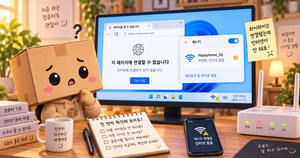
와이파이 표시에는 연결됐다고 나오는데 인터넷 창이 열리지 않거나, 작업 표시줄에 인터넷 없음이라고 표시되는 경우가 있습니다. 이 상태는 컴퓨터가 집 안의 와이파이 공유기에는 연결됐…

게임을 설치하려는데 내 컴퓨터가 권장 사양을 만족하는지 모르거나, 중고 PC를 확인할 때 CPU와 그래픽카드 이름이 궁금할 수 있습니다. 윈도우11에서는 별도 프로그램을 설치하지 …

컴퓨터를 켰는데 갑자기 소리가 안 나면 가장 먼저 스피커 고장을 떠올리기 쉽습니다. 하지만 윈도우11에서 발생하는 컴퓨터 소리 안남 문제는 스피커 자체보다 설정이나 출력 장치, 프…
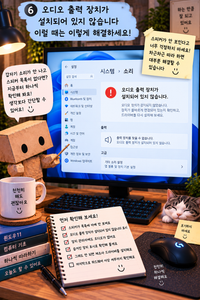
컴퓨터에서 갑자기 소리가 안 나는데, 이번에는 스피커를 고를 수 있는 목록 자체가 사라진 경우가 있습니다. 화면 오른쪽 아래의 스피커 모양을 눌러도 사용할 장치가 안 보이거나, 설…
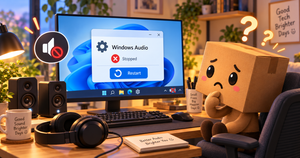
스피커도 제대로 선택되어 있고, 볼륨도 정상이며, 드라이버도 확인했는데 소리가 계속 안 나는 경우가 있습니다. 이럴 때는 윈도우 안에서 소리를 담당하는 ‘서비스’가 잠시 멈췄을 수…

스피커도 맞게 선택했고, 볼륨도 정상인데 소리가 계속 안 난다면 ‘오디오 드라이버’를 확인해야 할 수 있습니다. ‘드라이버’라는 말이 어렵게 느껴질 수 있지만 쉽게 말하면 컴퓨터와…
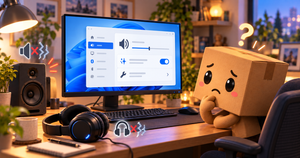
스피커도 제대로 선택되어 있고, 볼륨도 충분히 올라가 있는데 소리가 여전히 안 나거나 이상하게 들릴 때가 있습니다. 예를 들어 이런 상황입니다. “스피커는 맞게 선택되어 있다.”“…

컴퓨터 자체에서는 소리가 나는데 유튜브만 조용하거나, 게임만 소리가 안 나는 경우가 있습니다. 이럴 때 스피커가 고장 났다고 생각하기 쉽지만 실제로는 특정 프로그램의 소리만 꺼져 …

컴퓨터에서 갑자기 소리가 나지 않는다면 스피커 고장부터 의심하기 쉽습니다. 하지만 윈도우11에서는 스피커, 모니터, USB 헤드셋, 블루투스 이어폰처럼 여러 오디오 장치가 동시에 …