
스마트폰 공동인증서를 PC로 옮기는 방법|인증서 가져오기
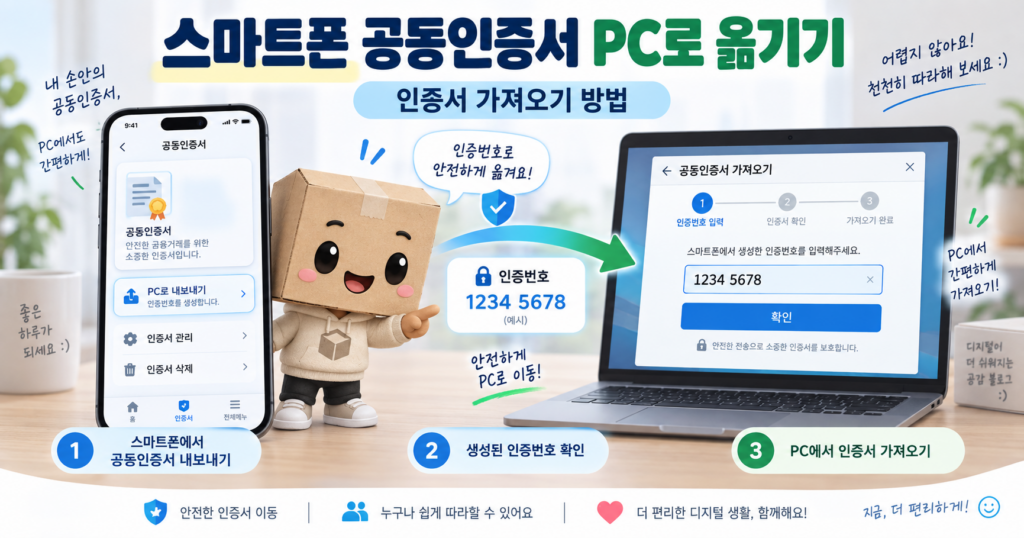
스마트폰에만 공동인증서가 있고 PC에서 은행·홈택스 등에 사용하려면 인증서를 PC로 복사하면 됩니다. 인증서 파일을 메신저나 이메일로 보내지 말고 은행 앱이나 공식 인증센터의 내보내기 기능을 이용하는 것이 안전합니다.
스마트폰에서 PC로 내보내기를 선택하세요
사용 중인 은행 앱을 열고 인증/보안 → 공동인증서 → 내보내기 → PC로 내보내기와 비슷한 메뉴를 찾습니다. 은행마다 메뉴 이름은 조금 다를 수 있습니다.
공동인증서를 선택한 뒤 인증서 암호를 입력합니다.

인증번호를 확인하세요
내보내기를 진행하면 스마트폰에 인증번호가 표시됩니다. 금융결제원 YESKEY 방식에서는 12자리 인증번호를 사용하지만, 은행에 따라 방식이 다를 수 있습니다.

PC에서는 사용 중인 은행 홈페이지나 공식 인증센터에서 공동인증서 → 스마트폰에서 PC로 가져오기를 선택합니다. 스마트폰에 표시된 인증번호를 PC에 그대로 입력하세요.
PC에 저장하고 정상 등록됐는지 확인하세요
인증번호 확인이 끝나면 PC에서 사용할 인증서 암호를 설정하거나 기존 암호를 입력하고 저장 위치를 선택합니다. 일반적으로 PC의 인증서 저장소를 선택하면 됩니다.

복사가 끝나면 은행 홈페이지의 공동인증서 로그인 화면에서 인증서가 표시되는지 확인하세요. 공동인증서와 금융인증서는 방식이 다르므로, 금융인증서를 사용하는 경우 이 복사 절차를 그대로 적용하지 않습니다.
인증번호가 계속 맞지 않는다면 이전 번호를 재사용하지 말고 스마트폰에서 새 인증번호를 생성해 처음부터 다시 진행하는 것이 좋습니다.
참고 문서 및 공식 출처
금융결제원 YESKEY — 공동인증서 복사절차 안내(스마트폰 → PC)
https://www.yeskey.or.kr/yeskey/yessign/myCert/common/manage/copy5
우리은행 — 스마트기기에서 PC 인증서 복사
https://svc.wooribank.com/svc/Dream?withyou=SFSCR0010