공동인증서 USB에 복사하는 방법|PC에서 이동식디스크로 옮기기
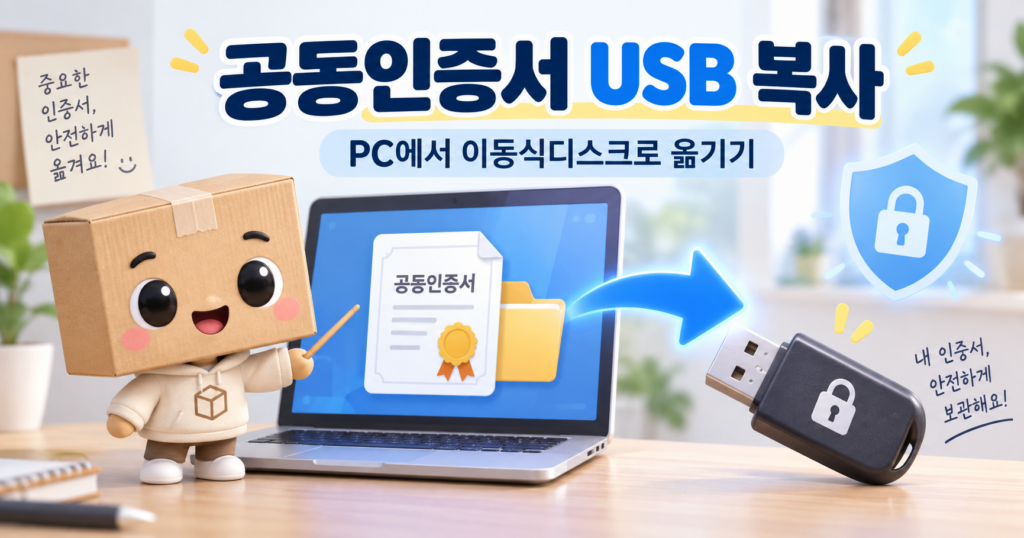
다른 컴퓨터에서도 공동인증서를 사용하려면 USB 같은 이동식 저장장치에 복사할 수 있습니다. NPKI 폴더를 직접 찾아 복사하기보다 은행이나 인증기관의 ‘인증서 관리’ 기능을 이용하는 것이 더 안전하고 쉽습니다.
USB를 연결하고 인증서 관리 메뉴를 여세요
먼저 USB를 PC에 연결합니다. 그다음 사용 중인 은행 홈페이지나 공식 인증센터에서 공동인증서 → 인증서 관리 → 인증서 복사와 비슷한 메뉴를 찾습니다.
은행마다 메뉴 이름은 조금 다를 수 있습니다.

복사할 공동인증서를 선택하세요
인증서 관리창에서 현재 PC의 하드디스크를 선택한 뒤 USB로 옮길 공동인증서를 선택합니다.
인증서 복사를 누르면 저장할 위치를 묻는 화면이 나옵니다.

저장 위치에서 이동식디스크 또는 USB 드라이브를 선택하고 확인을 누릅니다. 이어서 공동인증서 암호를 입력하면 복사가 진행됩니다.
USB에 정상적으로 복사됐는지 확인하세요
완료 메시지가 나오면 인증서 관리창에서 저장 위치를 이동식디스크로 바꿔 공동인증서가 표시되는지 확인합니다.

공동인증서 파일을 카카오톡, 이메일, 웹하드, 일반 클라우드나 출처를 알 수 없는 웹사이트에 업로드하지 마세요. USB도 분실하면 인증서가 노출될 수 있으므로 사용하지 않을 때는 안전한 곳에 보관하는 것이 좋습니다.
복사가 끝나면 Windows의 하드웨어 안전하게 제거 기능으로 USB를 분리하세요. 다른 PC에서 사용할 때는 공동인증서 로그인 화면에서 저장매체를 이동식디스크로 선택하면 됩니다.
참고 문서 및 공식 출처
우리은행 — 인증서 복사
https://sbiz.wooribank.com/biz/Dream?withyou=CTCER0049
한국정보인증 SIGNGATE — 인증서 발급 및 저장매체 안내
https://www.signgate.com/apply/searchEntprsProductList.sg