윈도우11 소리 출력 장치 변경 방법|스피커·HDMI·블루투스 소리 안날 때
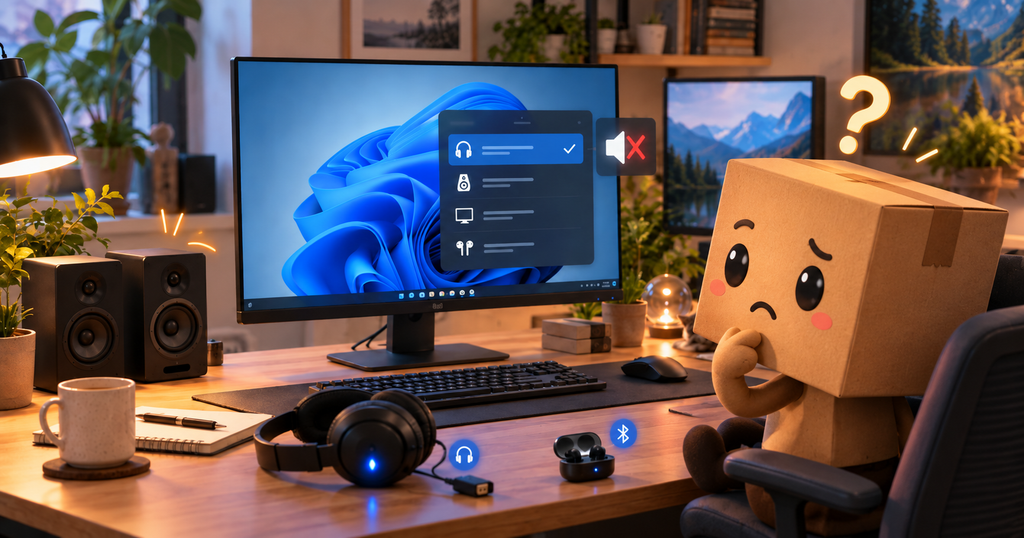
컴퓨터에서 갑자기 소리가 나지 않는다면 스피커 고장부터 의심하기 쉽습니다.
하지만 윈도우11에서는 스피커, 모니터, USB 헤드셋, 블루투스 이어폰처럼 여러 오디오 장치가 동시에 연결되면서 소리가 엉뚱한 장치로 출력되는 경우가 자주 생깁니다.
예를 들어 HDMI나 DisplayPort(DP)로 모니터를 연결한 뒤부터 스피커에서 소리가 안 나거나, 블루투스 이어폰을 사용한 뒤 PC 스피커로 소리가 돌아오지 않는 상황이 대표적입니다.
이럴 때는 드라이버를 지우거나 포맷하기 전에 먼저 ‘현재 어떤 장치가 출력 장치로 선택되어 있는지’를 확인해야 합니다.
Microsoft도 Windows에서 스피커나 헤드폰 소리가 나지 않을 때 가장 먼저 올바른 오디오 출력 장치가 선택되어 있는지 확인하도록 안내하고 있습니다.

가장 먼저 현재 출력 장치를 확인하세요
윈도우11에서는 다음 경로에서 출력 장치를 확인할 수 있습니다.
시작 → 설정 → 시스템 → 소리
‘출력’ 항목을 보면 현재 PC에서 사용할 수 있는 스피커, 헤드폰, 모니터 등의 장치가 표시됩니다.
여기에서 실제로 소리를 듣고 싶은 장치를 선택하세요.
예를 들어 책상 위 스피커를 사용하고 싶다면 ‘스피커’, USB 헤드셋을 사용하고 싶다면 해당 헤드셋 이름을 선택하면 됩니다.
장치를 선택하면 해당 장치가 기본 출력 장치로 사용됩니다.

HDMI나 DisplayPort 연결 후 소리가 안 날 때
모니터를 HDMI 또는 DisplayPort로 연결한 뒤 갑자기 기존 스피커에서 소리가 나오지 않는 경우가 있습니다.
이때는 그래픽카드나 케이블 자체가 고장 난 것이 아니라 Windows가 모니터를 새로운 오디오 출력 장치로 선택했을 가능성이 있습니다.
HDMI와 DisplayPort는 화면뿐 아니라 오디오 신호도 전달할 수 있기 때문입니다.
특히 스피커가 내장되지 않은 모니터가 기본 출력 장치로 선택되어 있다면 화면은 정상적으로 나오는데 소리만 들리지 않을 수 있습니다.
Microsoft도 외부 모니터에 내장 스피커가 없는데 해당 모니터가 기본 오디오 출력으로 선택되어 있으면 소리가 나지 않을 수 있다고 안내합니다.
다음 경로에서 다시 확인하세요.
설정 → 시스템 → 소리 → 출력
여기에서 ‘모니터’, 그래픽카드 HDMI 오디오가 아니라 실제 사용하는 스피커나 헤드셋을 선택하면 됩니다.
작업 표시줄에서 더 빠르게 바꾸는 방법
매번 설정 화면까지 들어갈 필요는 없습니다.
작업 표시줄 오른쪽 아래의 스피커 아이콘을 클릭합니다.
볼륨 슬라이더 옆에 있는 출력 장치 선택 버튼을 누르면 현재 연결된 오디오 장치 목록을 확인할 수 있습니다.
여기에서 원하는 스피커나 헤드셋을 바로 선택할 수 있습니다.
출력 장치를 자주 바꾼다면 이 방법이 가장 편합니다.
모니터 이름, ‘NVIDIA High Definition Audio’, ‘AMD High Definition Audio’, ‘Realtek Audio’처럼 비슷한 이름이 여러 개 보인다면 하나씩 선택해 실제 소리가 나오는 장치를 확인하세요.
기본 재생 장치를 확실하게 지정하는 방법
설정에서 장치를 선택했는데도 일부 프로그램이 다른 장치로 소리를 보내는 경우에는 기존 ‘소리’ 제어판에서 기본 장치를 확인할 수 있습니다.
경로는 다음과 같습니다.
설정 → 시스템 → 소리 → 더 많은 소리 설정
‘재생’ 탭에서 현재 사용할 스피커나 헤드셋을 선택한 뒤 ‘기본값으로 설정’을 선택합니다.
Microsoft도 기본 재생 장치를 지정하는 방법으로 이 경로를 안내하고 있습니다.
사용하지 않는 장치가 많이 보이더라도 바로 삭제하지 말고, 우선 실제 사용하는 장치를 기본 장치로 정확하게 지정하세요.
블루투스는 연결됐는데 소리가 안 날 때
블루투스 이어폰이나 스피커가 ‘연결됨’으로 표시되는데 소리가 PC 스피커에서 나오거나 아무 소리도 들리지 않을 수 있습니다.
이 경우에도 가장 먼저 출력 장치를 확인해야 합니다.
설정 → 시스템 → 소리 → 출력
여기에서 연결된 블루투스 이어폰 또는 스피커를 선택합니다.
Microsoft는 Bluetooth 장치가 연결됐는데 소리가 나오지 않는 경우 작업 표시줄이나 소리 설정에서 해당 Bluetooth 장치가 실제 오디오 출력으로 선택되어 있는지 확인하도록 안내합니다.
출력 장치로 선택되어 있는데도 소리가 없다면 Bluetooth 연결 자체를 다시 설정해볼 수 있습니다.
설정 → Bluetooth 및 장치
해당 기기를 제거한 뒤 다시 페어링하거나 Bluetooth를 껐다가 다시 켜보는 방법이 있습니다.
USB 헤드셋이나 스피커를 연결했는데 소리가 안 날 때
USB 오디오 장치를 연결하면 Windows가 새로운 출력 장치로 인식합니다.
하지만 연결했다고 항상 자동으로 그 장치에서 소리가 나오는 것은 아닙니다.
설정 → 시스템 → 소리 → 출력
여기에서 USB 헤드셋이나 USB 스피커 이름이 나타나는지 먼저 확인하세요.
목록에 보인다면 해당 장치를 선택합니다.
장치가 아예 출력 목록에 없다면 USB 인식이나 드라이버 문제일 수 있으므로 장치 관리자 확인이 다음 단계입니다.
장치 이름이 여러 개라 헷갈릴 때 확인하는 방법
PC에 따라 다음과 비슷한 이름이 함께 표시될 수 있습니다.
- Speakers / 스피커
- Realtek Audio
- USB Headset
- 모니터 제품명
- NVIDIA High Definition Audio
- AMD High Definition Audio
- Bluetooth 이어폰 제품명
일반적으로 Realtek Audio는 메인보드 오디오 단자, NVIDIA 또는 AMD의 HDMI 오디오는 모니터나 TV 출력과 관련된 경우가 많습니다.
다만 PC 구성에 따라 이름은 달라질 수 있으므로 실제 사용할 장치를 선택하고 소리가 나오는지 확인하는 것이 가장 확실합니다.
특정 프로그램만 다른 장치에서 소리가 난다면?
Windows 전체 소리는 스피커에서 정상적으로 나오는데 게임이나 브라우저 하나만 헤드셋 또는 모니터로 소리가 나오는 경우도 있습니다.
이 경우에는 Windows의 기본 출력 장치 문제가 아니라 해당 앱에 별도의 출력 장치가 지정되어 있을 수 있습니다.
Microsoft는 앱이 시스템 기본 출력 장치와 다른 장치를 사용하도록 설정될 수 있다고 안내합니다.
이 문제는 ‘볼륨 믹서’에서 앱별 출력 장치를 확인해야 합니다.
이번 글은 Windows 전체 기본 출력 장치를 다루는 글이므로, 특정 앱만 문제가 있다면 볼륨 믹서 설정을 확인하는 것이 다음 단계입니다.
출력 장치를 바꿔도 소리가 안 난다면?
올바른 출력 장치를 선택했는데도 아무 소리가 들리지 않는다면 출력 장치 선택 외의 문제가 있을 수 있습니다.
다음 순서로 확인하면 됩니다.
- 전체 볼륨과 앱별 음소거 확인
- 오디오 향상 기능 끄기
- 오디오 문제 해결사 실행
- 오디오 드라이버 업데이트 또는 재설치
- Windows Audio 서비스 확인
- 장치 관리자에서 오디오 장치 인식 여부 확인
한 단계씩 테스트해야 원인을 찾기 쉽습니다.

컴퓨터 소리 안남 해결 방법 전체 보기
출력 장치 선택은 컴퓨터 소리가 나지 않을 때 가장 먼저 확인할 항목 중 하나입니다.
하지만 출력 장치를 올바르게 지정해도 문제가 계속된다면 볼륨 믹서, 오디오 향상 기능, 드라이버, Windows Audio 서비스 등 다른 원인을 확인해야 합니다.
전체 해결 순서를 처음부터 확인하고 싶다면 아래 메인 글에서 7가지 방법을 차례대로 확인할 수 있습니다.
마무리
윈도우11에서 갑자기 소리가 나지 않는다면 고장부터 의심하기 전에 출력 장치를 먼저 확인하세요.
설정 → 시스템 → 소리 → 출력
이 경로에서 실제 사용하는 스피커, 헤드셋 또는 블루투스 장치를 선택하면 됩니다.
특히 HDMI나 DisplayPort 모니터를 새로 연결했거나 블루투스 이어폰을 사용한 뒤 문제가 생겼다면 출력 장치가 다른 기기로 바뀌었을 가능성이 있습니다.
외부 모니터에 스피커가 없는데 모니터가 기본 출력으로 선택되어 있다면 화면은 잘 나오면서 소리만 안 들릴 수도 있습니다.
올바른 출력 장치를 선택했는데도 해결되지 않는다면 다음 단계에서 볼륨 믹서와 오디오 설정을 확인해보세요.