
마우스 휠 반대로 움직임 해결|아래로 내리는데 화면이 위로 올라갈 때
마우스 휠을 아래로 굴렸는데화면이 갑자기 위로 올라가면 상당히 불편합니다. 특히 인터넷을 보다가화면이 아래로 내려갔다가 다시 위로 튀거나,휠을 한 칸씩 천천히 돌릴 때 방향이 들쭉…

마우스 휠을 아래로 굴렸는데화면이 갑자기 위로 올라가면 상당히 불편합니다. 특히 인터넷을 보다가화면이 아래로 내려갔다가 다시 위로 튀거나,휠을 한 칸씩 천천히 돌릴 때 방향이 들쭉…

노트북이 느려져서 RAM을 추가하고 싶어도 바로 메모리부터 사면 안 됩니다. 노트북마다 RAM 구조가 다르기 때문입니다. 어떤 제품은 빈 슬롯이 있어 RAM을 하나 더 추가할 수 …
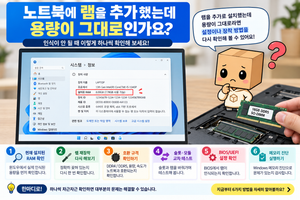
노트북에 RAM을 추가했는데 Windows에서 용량이 그대로라면 당황할 수 있습니다. 예를 들어 기존 8GB 노트북에 8GB를 추가했는데 여전히 8GB로 표시되거나, 16GB를 장…
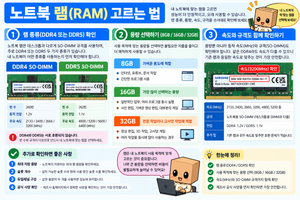
노트북 RAM을 추가할 수 있는 구조인지 확인했고 DDR4·DDR5 규격까지 알아냈다면 이제 실제로 어떤 RAM을 살지 정할 차례입니다. 여기서 가장 많이 헷갈리는 부분이 있습니다…

노트북 RAM을 추가할 수 있다는 것을 확인했다면 다음에는 어떤 종류의 RAM을 사용하는지 확인해야 합니다. 같은 노트북용 RAM처럼 보여도 DDR4와 DDR5는 서로 다른 규격입…

노트북이 느려서 RAM을 늘리고 싶어도 바로 메모리부터 사면 안 됩니다. 노트북마다 구조가 다르기 때문입니다. 어떤 제품은 빈 RAM 슬롯이 있어 메모리를 하나 더 꽂을 수 있습니…
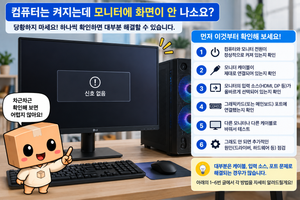
컴퓨터 본체는 켜졌는데 모니터에 화면이 나오지 않을 때가 있습니다. 팬은 돌아가고 본체 불빛도 들어오는데 모니터에는 신호 없음, No Signal, HDMI 신호 없음, Displ…
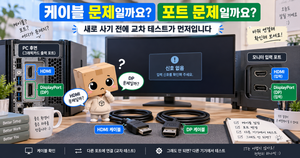
모니터에 신호 없음이 뜨면 케이블부터 바꿔야 하나 고민될 수 있습니다. 하지만 화면이 안 나온다고 해서 바로 케이블 불량이라고 단정할 수는 없습니다. 컴퓨터의 HDMI·Displa…

컴퓨터 본체 전원은 켜졌는데 모니터가 까맣게만 보일 때가 있습니다. 팬은 돌고 불빛도 들어오는데 화면에는 아무것도 보이지 않을 수 있습니다. 이 경우 먼저 신호 없음 문제와 검은 …