
윈도우11 스크린샷 저장 위치 어디일까|캡처했는데 사진이 안 보일 때
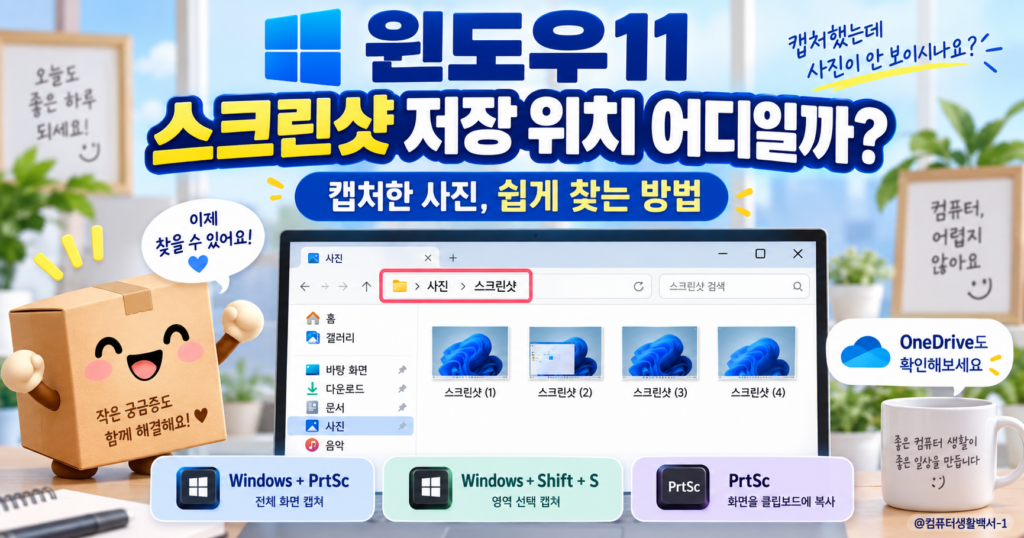
화면 캡처는 분명히 했는데 파일 탐색기에서 사진이 보이지 않으면 “캡처가 실패한 건가?”라고 생각하기 쉽습니다.
하지만 Windows 11에서는 어떤 단축키로 캡처했는지에 따라 저장 방식과 확인 위치가 달라질 수 있습니다.
Windows + PrtSc는 파일로 저장되는 방식이고, PrtSc 단독은 클립보드(복사한 내용을 잠시 보관하는 공간)에 들어갈 수 있습니다. 최신 캡처 도구는 캡처한 이미지를 Screenshots 폴더에 자동 저장할 수 있으므로 예전 방식만 알고 있으면 오히려 헷갈릴 수 있습니다.
아래 순서대로 확인하면 대부분의 스크린샷을 찾을 수 있습니다.
Windows + PrtSc로 캡처했다면 사진 폴더를 확인하세요
Windows 로고 키 + PrtSc를 눌러 전체 화면을 캡처했다면 가장 먼저 파일 탐색기를 엽니다.
왼쪽 메뉴에서:
사진 → 스크린샷
순서로 들어가세요.
Microsoft는 Windows + PrtSc로 만든 스크린샷을 찾으려면 파일 탐색기의 Pictures(사진) → Screenshots(스크린샷) 폴더를 확인하라고 안내합니다.
Windows 단축키 공식 안내에서도 Windows + PrtSc는 전체 화면 스크린샷을 캡처해 Pictures 폴더의 Screenshots 하위 폴더에 파일로 저장한다고 설명합니다.
따라서 캡처 직후 “파일이 어디 생겼는지” 찾고 있다면 이 경로를 가장 먼저 확인하면 됩니다.
파일 이름은 Windows가 자동으로 만들어 주기 때문에 직접 이름을 입력하지 않아도 됩니다.

Win + Shift + S는 예전처럼 클립보드만 보는 방식이 아닙니다
Windows + Shift + S를 누르면 캡처할 영역을 선택하는 화면이 나타납니다.
이 단축키는 Microsoft가 안내하는 캡처 도구 공식 단축키입니다.
예전에는 Windows + Shift + S로 캡처하면 클립보드에만 들어간다고 알고 있는 사용자가 많았습니다. 하지만 현재 Windows 11의 캡처 도구 공식 안내에서는 캡처한 이미지가 Screenshots 폴더에 자동 저장된다고 설명합니다.
따라서 Windows + Shift + S로 캡처했는데 파일이 어디 있는지 모르겠다면 먼저 캡처 도구의 자동 저장 설정을 확인하세요.
캡처 도구를 열고 오른쪽 위 … 메뉴 또는 더 보기를 누른 뒤 설정으로 들어갑니다.
여기에서 자동 저장 동작과 기본 Screenshots 폴더를 확인하거나 변경할 수 있습니다.
캡처 후 별도의 복사본을 다른 위치에 저장하고 싶다면 캡처 도구의 다른 이름으로 저장 기능을 사용하면 됩니다.
캡처 도구의 저장 위치는 설정에서 확인할 수 있습니다
시작 메뉴에서 캡처 도구를 검색해 앱을 실행하세요.
캡처 도구 오른쪽 위의 더 보기(…) → 설정으로 이동합니다.
현재 Microsoft 공식 안내에서는 캡처 후 이미지가 Screenshots 폴더에 자동 저장되며, 자동 저장 방식과 기본 Screenshots 폴더를 이 설정에서 바꿀 수 있다고 설명합니다.
따라서 “예전에는 사진 폴더에 있었는데 지금은 없다”면 저장 위치가 변경됐는지 먼저 확인하세요.
특히 가족이 함께 사용하는 PC나 이전에 저장 위치를 직접 바꾼 PC에서는 기본 경로가 달라져 있을 수 있습니다.
캡처 도구에서 다른 이름으로 저장을 사용한 적이 있다면 그때 직접 선택한 폴더에도 복사본이 있을 수 있습니다.

PrtSc만 눌렀다면 파일이 바로 생기지 않을 수 있습니다
PrtSc 또는 Print Screen 키만 눌렀을 때는 저장 방식이 다를 수 있습니다.
Microsoft의 현재 캡처 도구 안내에서는 PrtSc를 눌러 전체 화면의 정지 이미지를 캡처하고 클립보드에 넣는 방식을 안내하고 있습니다.
즉, PrtSc를 눌렀다고 해서 항상 사진 → 스크린샷 폴더에 PNG 파일이 바로 생기는 것은 아닙니다.
확인하려면 그림판을 엽니다.
그다음:
Ctrl + V
를 눌러보세요.
방금 캡처한 화면이 붙여넣어진다면 캡처는 정상적으로 된 것입니다.
이 경우 파일이 자동으로 저장되지 않은 것이지 화면 캡처가 실패한 것은 아닙니다.
그림판에서 파일 → 다른 이름으로 저장을 눌러 원하는 폴더에 직접 저장하면 됩니다.
다만 Windows의 Print Screen 관련 설정에 따라 PrtSc 키가 캡처 도구를 여는 방식으로 동작할 수도 있으므로, PrtSc를 눌렀을 때 영역 선택 화면이 나타난다면 캡처 도구 설정도 함께 확인하세요.
Windows + PrtSc와 PrtSc는 같은 것이 아닙니다
두 방식은 이름이 비슷해 초보자가 많이 헷갈립니다.
Windows + PrtSc
→ 전체 화면을 캡처
→ 사진 → 스크린샷 폴더에 파일로 저장
PrtSc 단독
→ 전체 화면을 캡처해 클립보드에 들어갈 수 있음
→ 그림판이나 문서에서 Ctrl + V로 붙여넣기 가능
즉, PrtSc만 눌러 놓고 사진 → 스크린샷 폴더에서 파일을 찾는다면 아무것도 보이지 않을 수 있습니다.
먼저 어떤 키 조합으로 캡처했는지 기억하는 것이 중요합니다.
캡처 알림을 눌렀다면 캡처 도구에서 저장 위치를 다시 확인하세요
Windows + Shift + S로 캡처하면 화면 오른쪽 아래에 캡처 알림이 나타날 수 있습니다.
이 알림을 누르면 캡처 도구가 열리고 캡처한 이미지를 확인하거나 편집할 수 있습니다.
캡처 도구 안에서는 Ctrl + S 또는 저장 버튼을 이용해 원하는 위치에 별도의 파일을 저장할 수 있습니다.
현재 기본 자동 저장 위치가 어디인지 잘 모르겠다면 캡처 도구 설정의 Screenshots 폴더 항목부터 확인하세요.
직접 저장한 파일이라면 사용자가 마지막으로 선택한 폴더에 있을 수 있으므로 다운로드, 바탕 화면, 문서 같은 폴더도 확인해 볼 수 있습니다.
OneDrive를 사용하면 사진 폴더 위치가 달라 보일 수 있습니다
OneDrive를 사용하는 PC에서는 사진 폴더 자체가 OneDrive에 백업되고 있을 수 있습니다.
Microsoft는 예전에 제공하던 OneDrive의 “스크린샷을 OneDrive에 저장” 전용 설정은 더 이상 제공하지 않는다고 안내합니다.
현재는 스크린샷을 OneDrive에 백업하려면 사진(Pictures) 폴더가 OneDrive 백업 대상에 포함되어 있는지 확인하는 방식입니다.
OneDrive 아이콘을 누른 뒤:
설정 → 동기화 및 백업 → 백업 관리
순서로 들어가 사진 폴더가 백업 중인지 확인할 수 있습니다.
사진 폴더가 OneDrive에 백업되고 있다면 파일 탐색기의 경로가 일반 로컬 사진 폴더가 아니라 OneDrive 아래의 사진 또는 Pictures 폴더처럼 보일 수 있습니다.
이 경우 OneDrive 폴더 안의 사진 → 스크린샷도 확인하세요.

파일 탐색기 검색으로 스크린샷을 찾아볼 수도 있습니다
저장 위치를 바꾼 기억이 없어도 파일이 보이지 않는다면 파일 탐색기의 검색 기능을 사용할 수 있습니다.
사진 폴더나 내 PC에서 최근 생성된 PNG 파일을 날짜순으로 확인해 보세요.
파일 이름을 기억하지 못하더라도 캡처 직후라면 수정한 날짜 또는 만든 날짜를 기준으로 정렬하면 찾기 쉽습니다.
하지만 먼저 사진 → 스크린샷과 캡처 도구 설정을 확인하는 것이 더 빠릅니다.
검색은 마지막 확인 방법으로 사용하면 됩니다.
캡처는 됐는데 파일만 안 보이는지 먼저 구분하세요
스크린샷 저장 위치 문제와 캡처 자체가 안 되는 문제는 다릅니다.
Windows + Shift + S를 눌렀을 때 영역 선택 화면이 나타나고 캡처도 된다면 캡처 기능 자체는 정상일 가능성이 높습니다.
파일 위치만 찾지 못하는 상태라면 캡처 도구를 복구하거나 초기화할 필요는 없습니다.
반대로 Windows + Shift + S, PrtSc, 캡처 도구 앱 모두 반응하지 않는다면 저장 위치 문제가 아니라 캡처 기능 자체 문제일 수 있습니다.
그 경우 아래 메인 글에서 캡처 도구 업데이트·복구와 Windows 설정을 확인하세요.
PrtSc 키 자체가 안 되는 경우는 별도로 확인하세요
Windows + Shift + S는 정상인데 PrtSc만 눌러도 아무 반응이 없다면 저장 위치 문제가 아닐 수 있습니다.
이 경우 노트북 Fn 조합, Print Screen 관련 Windows 설정, Windows + PrtSc, 다른 키보드 테스트를 확인하는 것이 맞습니다.
가장 빠르게 찾는 순서는 이렇습니다
캡처한 사진을 찾지 못한다면 먼저 어떤 단축키를 사용했는지 생각해 보세요.
Windows + PrtSc였다면 파일 탐색기 → 사진 → 스크린샷을 확인합니다.
Windows + Shift + S였다면 캡처 도구의 더 보기 → 설정에서 자동 저장과 기본 Screenshots 폴더를 확인하세요.
PrtSc만 눌렀다면 파일이 자동 저장되지 않고 클립보드에 있을 수 있으므로 그림판을 열고 Ctrl + V를 눌러 확인합니다.
OneDrive를 사용한다면 사진 폴더가 OneDrive 백업 대상인지 확인하고 OneDrive 아래의 사진·스크린샷 폴더도 확인하세요.
이 네 가지를 구분하면 “캡처했는데 사진이 사라졌다”는 문제 대부분을 빠르게 해결할 수 있습니다.
참고 문서 및 공식 출처
Microsoft Support — 캡처 도구를 사용하여 스크린샷 캡처
https://support.microsoft.com/en-us/windows/apps/use-snipping-tool-to-capture-screenshots
Microsoft Support — 화면 인쇄를 위한 바로 가기 키
https://support.microsoft.com/ko-kr/windows/%ED%99%94%EB%A9%B4-%EC%9D%B8%EC%87%84%EB%A5%BC-%EC%9C%84%ED%95%9C-%EB%B0%94%EB%A1%9C-%EA%B0%80%EA%B8%B0-%ED%82%A4-601210c0-b3a9-7b58-bc40-bae4dcf5f108
Microsoft Support — Windows의 바로 가기 키
https://support.microsoft.com/ko-kr/windows/windows%EC%9D%98-%EB%B0%94%EB%A1%9C-%EA%B0%80%EA%B8%B0-%ED%82%A4-dcc61a57-8ff0-cffe-9796-cb9706c75eec
Microsoft Support — 자동으로 스크린샷을 OneDrive에 저장
https://support.microsoft.com/ko-kr/onedrive/save-screenshots-to-onedrive-automatically
Microsoft Support — OneDrive를 사용하여 폴더 백업
https://support.microsoft.com/ko-kr/onedrive/back-up-your-folders-with-onedrive