한영키 눌러도 영어만 나올 때|A·가와 Microsoft 입력기 확인하기
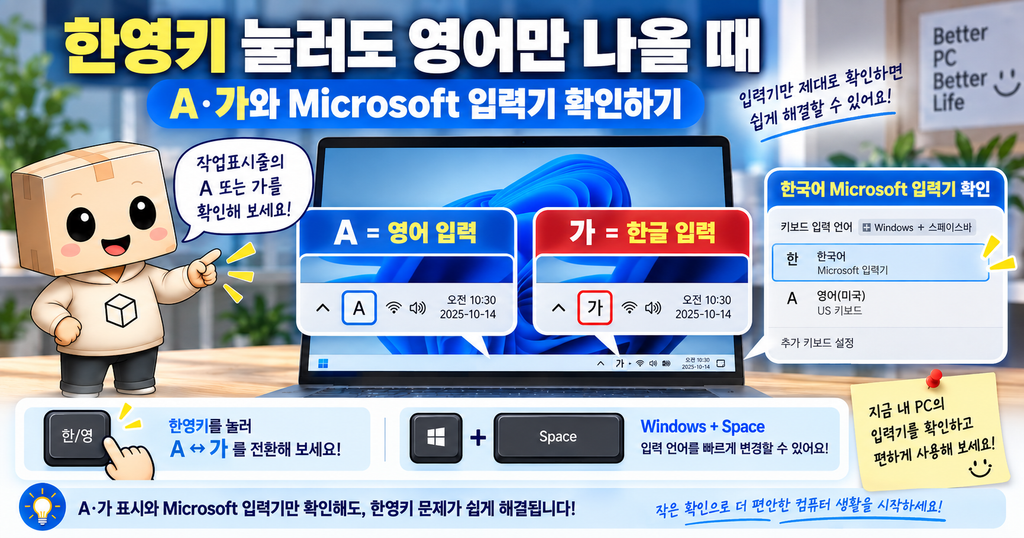
한영키를 눌러도 계속 영어만 입력된다면 키보드 고장으로 단정하지 마세요. Windows 11에서 입력 언어나 Microsoft 입력기가 영어 쪽으로 잡혀 있을 수 있습니다.
작업 표시줄의 A·가 표시를 확인하세요
화면 오른쪽 아래 입력 표시가 A라면 영어 입력 상태일 수 있습니다. 한영키를 눌러 가로 바뀌는지 확인하세요.
바뀌지 않는다면 Windows + Space를 눌러 설치된 입력 언어를 순환하고 한국어 Microsoft 입력기를 선택합니다. Microsoft도 Windows에서 Windows + Space로 키보드 레이아웃을 변경할 수 있다고 안내합니다.

Microsoft 입력기가 있는지 확인하세요
설정 → 시간 및 언어 → 언어 및 지역으로 이동합니다.
한국어 오른쪽의 …을 눌러 언어 옵션을 열고, 키보드 항목에 Microsoft 입력기가 있는지 확인하세요.
입력기가 보이는데도 한영 전환이 되지 않으면 입력기 옵션을 열어 설정을 확인할 수 있습니다.

이전 버전 IME는 마지막에만 테스트하세요
현재 IME에서 문제가 계속되면 Microsoft는 호환성 설정에서 이전 버전 IME를 임시로 사용할 수 있다고 안내합니다.
다만 장기간 사용을 권장하는 설정은 아니므로 기본 해결책으로 먼저 켜지 마세요.

핵심은 한영키 → A·가 표시 → Windows + Space → 한국어 Microsoft 입력기 순서로
확인하는 것입니다.
그래도 영어만 나온다면 메인 글에서 Windows 11 한글 입력 오류 전체 해결 순서를 확인하세요.
참고 문서 및 공식 출처
Microsoft Support — Windows에서 언어 및 키보드/입력 레이아웃 설정 관리
https://support.microsoft.com/ko-kr/windows/hardware/input-devices/manage-the-language-and-keyboard-input-layout-settings-in-windows
Microsoft Support — IME(입력기) 이전 버전으로 되돌리기
https://support.microsoft.com/ko-kr/windows/hardware/input-devices/revert-to-a-previous-version-of-an-input-method-editor-ime