노트북 SD카드 슬롯 없을 때|USB-A·USB-C 카드리더기로 연결하는 방법
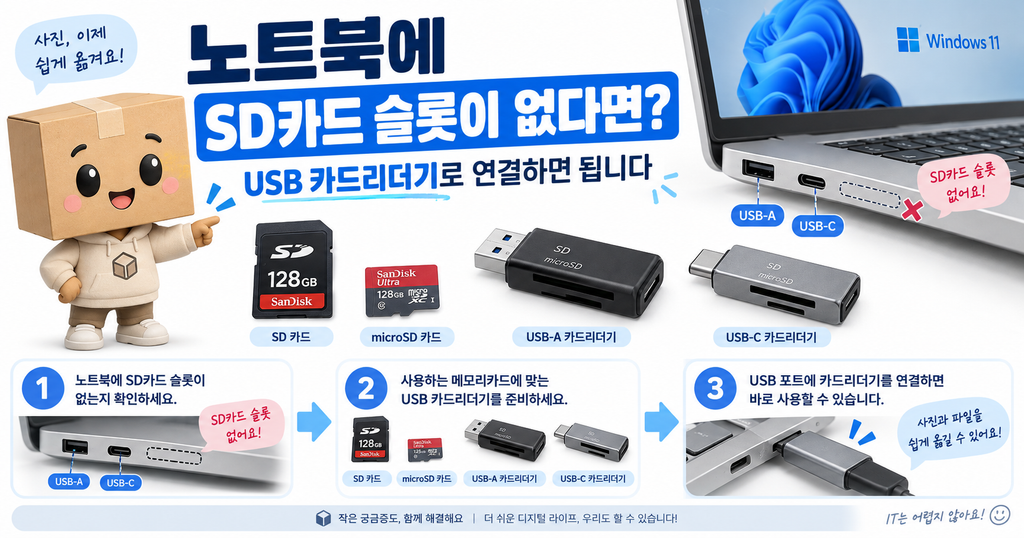
카메라나 블랙박스에서 사용하던 SD카드를 노트북으로 옮기려고 했는데 정작 카드 꽂는 곳이 보이지 않을 수 있습니다.
최근 얇은 노트북은 SD카드 슬롯을 아예 넣지 않고 USB 단자만 제공하는 제품도 많습니다.
이럴 때 노트북이 고장 난 것은 아닙니다.
노트북에 SD카드 슬롯이 없다면 USB 카드리더기를 사용하면 됩니다.
카드리더기는 SD카드나 microSD카드를 넣은 뒤 USB로 컴퓨터와 연결해 파일을 읽는 장치입니다.
이번 글에서는
SD카드 슬롯 확인 → SD와 microSD 구분 → USB-A·USB-C 확인 → 맞는 카드리더기 선택 → 카드 삽입 → 파일 탐색기 확인
순서로 설명하겠습니다.

먼저 노트북에 SD카드 슬롯이 정말 없는지 확인하세요
제품을 사기 전에 노트북의 왼쪽과 오른쪽 옆면을 천천히 살펴보세요.
일반 SD카드 슬롯은 카드가 들어갈 정도의 얇고 긴 틈처럼 생겼습니다.
노트북에 따라 다음과 같이 표시될 수 있습니다.
- SD
- SDXC
- 메모리카드 모양 아이콘
슬롯이 보인다면 별도 카드리더기를 살 필요가 없을 수 있습니다.
다만 일부 노트북은 SD카드보다 훨씬 작은 microSD 전용 슬롯만 제공하기도 합니다.
따라서 슬롯의 크기를 먼저 확인하는 것이 좋습니다.
내가 가진 카드가 SD인지 microSD인지 확인하세요
카드리더기를 고르기 전에 내가 사용하는 메모리카드 크기를 확인해야 합니다.
SD카드
카메라 등에 많이 사용하는 비교적 큰 직사각형 카드입니다.
microSD카드
SD카드보다 훨씬 작고 손톱 정도 크기의 카드입니다.
스마트폰, 액션캠, 블랙박스 등에서 많이 사용됩니다.
SD Association에 따르면 현재 일반적으로 사용되는 형태는 큰 SD와 작은 microSD 두 종류입니다.
둘은 크기가 다르기 때문에 카드리더기에 맞는 슬롯이 있어야 합니다.
microSD를 큰 SD 어댑터에 끼워 쓰는 경우도 있습니다
microSD를 구입하면 큰 SD카드 모양의 어댑터가 같이 들어 있는 경우가 있습니다.
이것은 USB 카드리더기와는 다른 제품입니다.
SD 변환 어댑터는 작은 microSD카드를 큰 SD카드 슬롯에 들어갈 수 있도록 바꿔주는 껍데기라고 생각하면 쉽습니다.
즉:
microSD → SD 변환 어댑터 → 노트북 SD 슬롯
처럼 사용할 수 있습니다.
하지만 노트북 자체에 SD카드 슬롯이 아예 없다면 SD 변환 어댑터만으로는 연결할 수 없습니다.
이때는 USB 카드리더기가 필요합니다.
노트북의 USB-A와 USB-C 단자를 구분하세요
카드리더기를 고를 때 가장 먼저 볼 것은 노트북의 USB 단자 모양입니다.
USB-A
오랫동안 사용해 온 넓고 네모난 USB 단자입니다.
USB 메모리나 무선 마우스 수신기를 꽂는 곳과 같은 모양입니다.
노트북에 이 단자가 있다면 USB-A SD카드 리더기를 사용할 수 있습니다.
USB-C
작고 둥근 타원형이며 위아래 방향을 구분하지 않고 꽂을 수 있습니다.
쇼핑몰에서는 C타입 카드리더기라고도 많이 부릅니다.
노트북에 USB-C만 있다면 USB-C 카드리더기를 선택하면 됩니다.
USB-C는 단자의 모양을 뜻하므로 USB-C라고 해서 모든 카드리더기의 읽기 속도가 똑같은 것은 아닙니다.
USB-A와 USB-C가 둘 다 있다면 어떤 것을 사야 할까요?
노트북에 두 단자가 모두 있다면 둘 중 사용하기 편한 제품을 고르면 됩니다.
USB-A 포트를 마우스나 다른 장치가 이미 사용 중이라면 USB-C 카드리더기가 더 편할 수 있습니다.
반대로 USB-C 포트를 충전용으로 항상 사용한다면 USB-A 카드리더기가 편할 수 있습니다.
노트북을 여러 대 사용하거나 USB-A와 USB-C 기기를 함께 사용하는 사람이라면 양쪽 단자를 모두 지원하는 USB-A/C 겸용 카드리더기도 선택할 수 있습니다.
중요한 것은 내 노트북에 실제로 꽂을 수 있는 단자가 무엇인지 먼저 확인하는 것입니다.

카드리더기의 SD·microSD 슬롯도 확인하세요
카드리더기마다 들어가는 카드 종류가 다를 수 있습니다.
상품을 볼 때는 다음 항목을 확인하세요.
- SD 슬롯 지원
- microSD 슬롯 지원
- SD와 microSD 둘 다 지원
카메라의 큰 SD카드만 사용할 사람이라면 SD 슬롯만 있어도 됩니다.
하지만 블랙박스나 스마트폰의 microSD도 함께 사용할 예정이라면 SD와 microSD를 둘 다 지원하는 제품이 편합니다.
SD Association은 SD 계열을 용량에 따라 SD, SDHC, SDXC, SDUC 등으로 구분합니다.
현재 사용하는 카드에 SDHC 또는 SDXC라고 적혀 있다면 카드리더기의 지원 규격도 함께 확인하는 것이 좋습니다.
사진과 영상을 자주 옮긴다면 속도도 확인하세요
단순히 문서 몇 개를 옮기는 용도라면 최고급 카드리더기가 꼭 필요한 것은 아닙니다.
하지만 카메라의 고용량 사진이나 4K 영상처럼 파일이 크다면 카드와 리더기의 전송 속도가 체감될 수 있습니다.
이때 중요한 것은 카드리더기 하나만 빠르다고 무조건 최대 속도가 나오는 것은 아니라는 점입니다.
실제 속도는
- SD카드 자체 성능
- 카드리더기 성능
- USB 연결 규격
- 노트북 USB 포트
등의 영향을 함께 받습니다.
처음 사용하는 분이라면 우선 내 카드 규격과 노트북 USB 단자가 맞는지를 먼저 보고, 속도는 그다음에 확인해도 됩니다.
노트북에 카드리더기를 연결하는 방법
연결 방법은 어렵지 않습니다.
- 노트북을 켭니다.
- SD카드 또는 microSD카드를 카드리더기의 맞는 슬롯에 넣습니다.
- 카드리더기를 노트북의 USB-A 또는 USB-C 단자에 연결합니다.
- 잠시 기다립니다.
- Windows에서
파일 탐색기를 엽니다.
파일 탐색기는 내 컴퓨터의 사진·문서·USB 저장장치 등을 보는 Windows 기본 프로그램입니다.
키보드에서:
Windows + E
를 누르면 바로 열 수 있습니다.
왼쪽의 내 PC를 눌러보면 정상적으로 인식된 SD카드가 새 저장장치로 나타날 수 있습니다.
SD카드가 보이면 먼저 필요한 파일부터 복사하세요
카드가 정상적으로 나타난다면 사진이나 영상을 컴퓨터로 복사할 수 있습니다.
중요한 사진이 있다면 편집이나 삭제를 하기 전에 먼저 노트북 내부 저장공간으로 복사해 두는 것이 좋습니다.
특히 카메라나 블랙박스 카드처럼 원본 파일이 하나뿐이라면 백업을 먼저 해두는 편이 안전합니다.
카드리더기를 연결했는데 아무것도 안 뜨면 바로 포맷하지 마세요
카드리더기를 연결했는데 SD카드가 파일 탐색기에 나타나지 않거나
사용하려면 디스크를 포맷해야 합니다
같은 메시지가 나온다면 바로 포맷하지 마세요.
사진이나 영상이 필요한 상태라면 포맷 과정에서 데이터에 영향을 줄 수 있습니다.
이 경우에는
- SD카드를 다시 삽입
- 카드리더기를 다른 USB 포트에 연결
- 다른 카드리더기로 테스트
- 다른 PC에서 같은 SD카드 확인
순서로 원인을 먼저 구분하는 것이 좋습니다.
포맷 메시지가 나온 경우는 별도의 오류 해결 과정이 필요합니다.
SD카드 슬롯이 정말 없다면 카드리더기가 가장 간단합니다
노트북 옆면과 제조사 사양을 확인했는데 SD 또는 microSD 슬롯이 정말 없다면 USB 카드리더기를 이용하는 것이 가장 간단합니다.
구매 전에 세 가지만 확인하세요.
- 내 카드가 SD인지 microSD인지
- 노트북 단자가 USB-A인지 USB-C인지
- 카드리더기가 내 카드 규격을 지원하는지
처음부터 새 SD카드를 살 필요는 없습니다.
지금 사용 중인 SD카드가 정상이고 단순히 노트북에 슬롯만 없는 상황이라면 카드리더기만 있으면 됩니다.
이 포스팅은 쿠팡 파트너스 활동의 일환으로, 이에 따른 일정액의 수수료를 제공받습니다.
카드리더기를 연결해도 SD카드가 안 뜬다면 리더기와 카드를 구분해야 합니다
새 카드리더기를 연결했다고 해서 SD카드가 무조건 나타나는 것은 아닙니다.
다음과 같은 상황도 있을 수 있습니다.
다른 SD카드는 현재 리더기에서 정상
→ 처음 사용한 SD카드 문제 가능성이 높아집니다.
어떤 SD카드를 넣어도 현재 리더기에서 안 됨
→ 카드리더기 또는 USB 연결 문제 가능성을 확인합니다.
같은 SD카드가 다른 카드리더기에서는 정상
→ 현재 카드리더기 문제 가능성이 높습니다.
이런 식으로 하나씩 바꿔서 확인하면 SD카드와 카드리더기 중 어느 쪽이 문제인지 구분하기 쉽습니다.
노트북에 SD카드 넣는 곳이 없을 때 연결 순서
전체 과정을 다시 정리하겠습니다.
- 노트북 왼쪽·오른쪽에 SD 또는 microSD 슬롯이 있는지 확인합니다.
- 내가 가진 카드가 SD인지 microSD인지 확인합니다.
- 노트북의 USB 단자가 USB-A인지 USB-C인지 확인합니다.
- 내 카드와 USB 단자에 맞는 카드리더기를 준비합니다.
- SD카드 또는 microSD카드를 리더기에 넣습니다.
- 카드리더기를 노트북 USB 단자에 연결합니다.
Windows + E로 파일 탐색기를 엽니다.내 PC에서 SD카드가 나타나는지 확인합니다.- 카드가 보이면 중요한 사진·영상부터 복사합니다.
- 카드가 안 보이면 바로 포맷하지 말고 다른 포트·리더기·PC로 교차 테스트합니다.
핵심은 간단합니다.
노트북에 SD카드 슬롯이 없어도 USB 카드리더기를 사용하면 SD카드와 microSD카드를 연결할 수 있습니다.
다만 구매하기 전에 카드 크기와 USB 단자를 확인해야 잘못된 제품을 고르는 일을 줄일 수 있습니다.

SD카드가 계속 인식되지 않는다면
카드리더기 연결까지 제대로 했는데 SD카드가 계속 나타나지 않는다면 카드와 리더기의 고장을 구분하는 과정이 필요합니다.
메인 글에서는 다른 카드리더기, 다른 PC, 다른 SD카드를 이용해 어느 쪽에 문제가 있는지 순서대로 확인합니다.
참고 문서 및 공식 출처
SD Association — SD Standard Overview
https://www.sdcard.org/developers/sd-standard-overview/
SD Association — SD/SDHC/SDXC/SDUC 용량 및 카드 규격
https://www.sdcard.org/developers/sd-standard-overview/capacity-sd-sdhc-sdxc-sduc/
SD Association — SD Memory Card Formatter FAQ
https://www.sdcard.org/downloads/formatter/faq/