노트북 램 추가·교체 가능 여부 확인|온보드·빈 슬롯 보는 방법
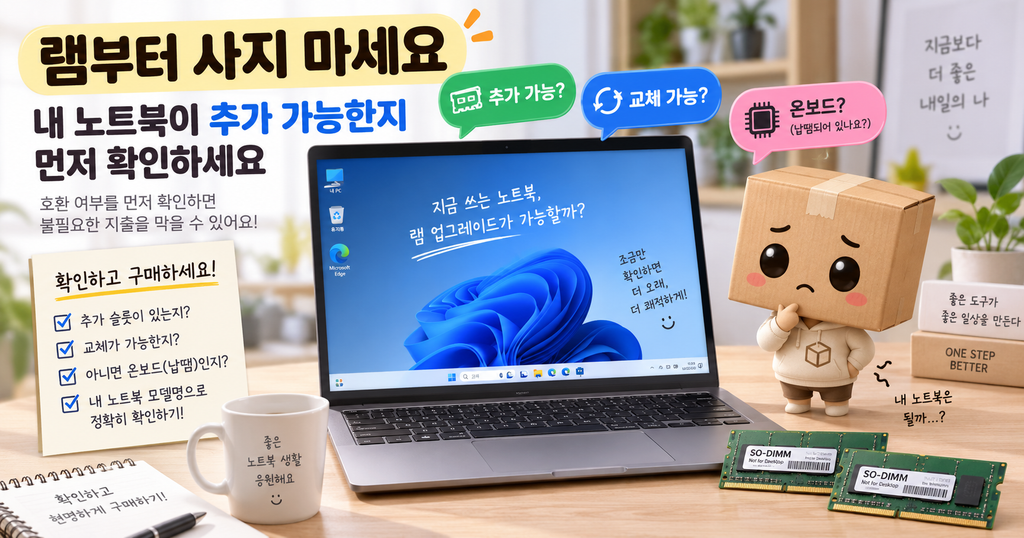
노트북이 느려서 RAM을 늘리고 싶어도 바로 메모리부터 사면 안 됩니다.
노트북마다 구조가 다르기 때문입니다.
어떤 제품은 빈 RAM 슬롯이 있어 메모리를 하나 더 꽂을 수 있습니다.
어떤 제품은 슬롯이 이미 모두 사용 중이라 기존 RAM을 빼고 더 큰 용량으로 교체해야 합니다.
또 얇은 노트북 중에는 메모리가 메인보드에 납땜된 온보드 메모리 방식이라 일반적인 RAM 추가·교체가 어려운 제품도 있습니다.
이번 글에서는 내 노트북이 RAM 추가 또는 교체가 가능한지 확인하는 방법만 먼저 알아봅니다.
아직 DDR4·DDR5나 용량을 고르기 전에 이 단계부터 확인하세요.

먼저 노트북 RAM 구조는 세 가지 정도로 생각하세요
노트북 RAM 구조를 어렵게 생각할 필요는 없습니다.
구매 전에 아래 세 경우 중 어디에 해당하는지 확인하면 됩니다.
빈 SO-DIMM 슬롯이 있는 경우
SO-DIMM은 노트북에서 많이 사용하는 작은 크기의 교체형 RAM입니다.
기존 RAM을 그대로 두고 빈 슬롯에 RAM을 하나 더 추가할 수 있습니다.
예를 들어 현재 8GB RAM 하나가 장착되어 있고 빈 슬롯이 하나 남아 있다면 추가 장착이 가능한 구조일 수 있습니다.
교체형 슬롯은 있지만 빈 슬롯이 없는 경우
RAM 슬롯이 두 개인데 두 곳 모두 사용 중일 수 있습니다.
이 경우에는 단순히 하나를 더 추가할 수 없습니다.
기존 RAM 중 하나 또는 둘을 더 큰 용량으로 교체해야 합니다.
온보드 메모리만 있는 경우
온보드는 RAM이 메인보드에 직접 붙어 있는 방식입니다.
일반적인 SO-DIMM처럼 사용자가 빼고 새 RAM을 꽂는 방식이 아닙니다.
이런 노트북은 RAM 업그레이드가 제한될 수 있습니다.
일부 제품은 온보드 RAM + SO-DIMM 슬롯 1개처럼 두 방식을 함께 사용하기도 합니다.
Lenovo의 실제 제품 사양에도 메모리 일부는 시스템 보드에 납땜되어 있고, 별도로 SO-DIMM 슬롯 하나가 있는 구성이 확인됩니다.
따라서 온보드라는 단어가 보인다고 무조건 추가 불가라고 판단하면 안 됩니다.
추가 슬롯이 따로 있는지까지 확인해야 합니다.
가장 정확한 방법은 노트북 모델명을 확인하는 것입니다
RAM 추가 가능 여부는 Windows에 표시되는 현재 용량만 보고 확정하기 어렵습니다.
가장 정확한 방법은 내 노트북의 정확한 모델명을 찾고 제조사 공식 사양이나 서비스 매뉴얼을 확인하는 것입니다.
먼저 모델명을 확인하세요.
Windows 11에서는 시스템 정보를 이용할 수 있습니다.
키보드에서 다음을 누르세요.
Windows 키 + R
실행 창이 열리면 아래 글자를 입력합니다.
msinfo32
Enter를 누르세요.
시스템 정보 창이 열립니다.
여기에서 시스템 모델 또는 제품 관련 정보를 확인할 수 있습니다.
Microsoft도 Windows 11의 msinfo32 시스템 정보 도구가 PC의 하드웨어와 시스템 구성 정보를 확인하는 기능이라고 안내합니다.
노트북 밑면의 제품 라벨에도 모델명이나 제품 번호가 적혀 있을 수 있습니다.
제조사마다 같은 제품 이름 안에서도 세부 모델에 따라 RAM 구조가 달라질 수 있으므로 가능하면 정확한 모델 번호까지 확인하세요.

제조사 공식 사양에서 이 단어들을 찾으세요
모델명을 확인했다면 노트북 제조사 공식 지원 페이지에서 해당 모델을 검색합니다.
제품 사양이나 서비스 매뉴얼을 열고 다음 단어를 찾아보세요.
- Memory
- 메모리
- Memory Slots
- SO-DIMM
- SODIMM
- Onboard
- Soldered
- Maximum Memory
- Max Memory
- Upgradeable
영어가 보여도 어렵게 생각하지 않아도 됩니다.
Memory Slots는 RAM 슬롯 개수를 뜻합니다.
SO-DIMM은 보통 교체 가능한 노트북용 RAM 모듈을 뜻합니다.
Onboard 또는 Soldered는 메모리가 메인보드에 붙어 있다는 의미로 사용됩니다.
Maximum Memory 또는 Max Memory는 제조사가 안내하는 최대 메모리 용량을 뜻합니다.
이런 식으로 적혀 있으면 추가 가능한 경우가 많습니다
공식 사양에 다음처럼 적혀 있을 수 있습니다.
2 x DDR5 SO-DIMM slots
이런 표기는 DDR5 노트북용 RAM 슬롯이 두 개 있다는 의미입니다.
현재 한 슬롯만 사용 중이라면 나머지 한 슬롯에 추가할 수 있는 구조일 수 있습니다.
또 다음처럼 표시될 수도 있습니다.
8GB soldered + 1 x SO-DIMM
이 경우에는 8GB가 메인보드에 붙어 있고 별도의 RAM 슬롯 하나가 있다는 뜻입니다.
따라서 납땜된 8GB 자체를 일반 RAM처럼 빼기는 어렵지만, 빈 SO-DIMM 슬롯에는 RAM을 추가할 수 있을 수 있습니다.
Lenovo의 일부 제품도 실제로 메모리 하나는 시스템 보드에 납땜 + DDR4 SO-DIMM 슬롯 하나 구조를 사용합니다.
반대로 다음처럼 표시될 수 있습니다.
Memory soldered down
또는:
Onboard memory
그리고 별도의 메모리 슬롯 안내가 없다면 일반적인 RAM 추가가 불가능한 제품일 가능성이 큽니다.
HP의 일부 노트북 공식 사양에서도 Memory soldered down 또는 onboard로 표시된 제품이 확인됩니다.
다만 모델별 구조가 다르므로 다른 노트북의 정보를 내 제품에 그대로 적용하면 안 됩니다.
작업 관리자 슬롯 표시는 빠른 참고용으로만 보세요
Windows 작업 관리자에서도 현재 메모리 상태를 빠르게 볼 수 있습니다.
키보드에서 다음을 누르세요.
Ctrl + Shift + Esc
작업 관리자가 열리면:
성능 → 메모리
로 이동합니다.
일부 PC에서는 메모리 화면에 사용 중인 슬롯 수가 표시될 수 있습니다.
예를 들어 사용된 슬롯 1/2처럼 보인다면 슬롯 두 개 중 하나를 사용 중인 것으로 보일 수 있습니다.
하지만 이 화면만 보고 RAM을 구매하는 것은 권하지 않습니다.
노트북의 온보드 메모리 구조나 펌웨어 정보에 따라 Windows에 보이는 슬롯 정보가 실제 업그레이드 구조를 완전히 설명하지 못할 수 있기 때문입니다.
작업 관리자는 참고용, 제조사 공식 사양과 서비스 매뉴얼은 최종 확인용으로 생각하면 쉽습니다.
서비스 매뉴얼에 RAM 분해 방법이 있는지도 확인하세요
제품 사양만으로 애매하다면 서비스 매뉴얼, Maintenance and Service Guide, Hardware Maintenance Manual 같은 문서를 찾아보세요.
이 문서는 노트북 내부 부품을 어떻게 교체하는지 설명하는 제조사 자료입니다.
Dell의 여러 노트북 서비스 매뉴얼에는 실제로 Memory module을 분리하고 장착하는 절차가 별도 항목으로 제공됩니다.
HP도 교체 가능한 모델에서는 메모리 모듈을 슬롯에서 분리하고 새 모듈을 장착하는 절차를 공식 지원 문서에서 안내합니다.
반대로 서비스 매뉴얼의 메모리 설명에 soldered, not upgradeable, not customer-accessible 같은 표현이 있다면 사용자가 일반적인 방식으로 교체하기 어려운 구조일 수 있습니다.
서비스 매뉴얼에 RAM 모듈 분해·장착 과정이 명확하게 있다면 교체 가능한 구조인지 판단하는 데 큰 도움이 됩니다.
같은 노트북 이름이어도 세부 모델에 따라 다를 수 있습니다
이 부분은 꼭 주의해야 합니다.
노트북 이름이 같아 보여도 CPU나 세부 모델 번호에 따라 RAM 구조가 달라질 수 있습니다.
실제로 HP 일부 노트북 제품군은 같은 시리즈 안에서도 특정 CPU 구성은 SO-DIMM 슬롯을 사용하고, 다른 CPU 구성은 온보드 메모리를 사용하는 사양이 존재합니다.
따라서 인터넷에서:
OO 노트북 램 추가
라고만 검색해서 다른 사람이 올린 사진을 그대로 믿기보다 내 노트북의 정확한 모델 번호를 기준으로 확인하는 것이 좋습니다.
DDR4인지 DDR5인지는 다음 글에서 고르면 됩니다
RAM 추가가 가능하다는 것을 확인했다면 그다음에 DDR 규격을 봅니다.
DDR4와 DDR5는 서로 다른 세대의 메모리입니다.
노트북이 DDR4용 슬롯을 사용한다면 DDR4 RAM을 사용해야 합니다.
DDR5용 슬롯이라면 DDR5 RAM을 사용해야 합니다.
DDR4와 DDR5는 단순히 속도만 다른 것이 아니라 슬롯 구조도 달라 서로 바꿔 끼우는 방식이 아닙니다.
또 노트북은 일반 데스크톱용 DIMM보다 작은 SO-DIMM 형태를 사용하는 제품이 많습니다.
하지만 일부 최신 노트북은 일반 SO-DIMM과 다른 메모리 구조를 사용할 수도 있습니다.
그래서 제품을 구매하기 전에는 제조사 공식 사양에서 지원 메모리 종류와 슬롯 구조를 최종 확인하는 것이 가장 안전합니다.
이번 글에서는 구매까지 진행하지 않습니다.
먼저 내 노트북이 추가·교체 가능한 구조인지 확인한 뒤 다음 단계에서 DDR4·DDR5와 용량을 고르면 됩니다.
노트북 뒷판을 바로 열 필요는 없습니다
RAM 슬롯을 직접 보고 싶어서 처음부터 노트북 뒷판을 열 필요는 없습니다.
노트북마다 분해 방법이 다르고, 숨겨진 나사나 플라스틱 고정 장치가 있을 수 있습니다.
배터리가 내부에 연결된 상태에서 부품을 만지는 것도 피하는 것이 좋습니다.
먼저 다음 순서대로 확인하세요.
- 정확한 노트북 모델명을 찾습니다.
- 제조사 공식 사양을 확인합니다.
- Memory Slots, SO-DIMM, Onboard, Soldered 항목을 봅니다.
- 최대 지원 용량을 확인합니다.
- 필요한 경우 서비스 매뉴얼에서 메모리 교체 절차를 확인합니다.
- 실제 장착은 그다음에 진행합니다.
Dell 공식 서비스 매뉴얼도 컴퓨터 내부 작업 전 안전 지침과 준비 절차를 먼저 따르도록 안내합니다.
컴퓨터 분해가 익숙하지 않다면 서비스센터나 경험 있는 사람에게 장착을 맡기는 것도 좋은 방법입니다.

RAM 추가·교체 가능 여부는 이 순서만 기억하세요
RAM을 사기 전에 아래 순서대로 확인하면 됩니다.
Windows 키 + R을 누릅니다.msinfo32를 입력해 노트북 모델명을 확인합니다.- 제조사 공식 지원 사이트에서 정확한 모델을 검색합니다.
Memory,Memory Slots,SO-DIMM항목을 확인합니다.Onboard,Soldered라고 적혀 있는지도 확인합니다.- 온보드 RAM이 있어도 추가 SO-DIMM 슬롯이 따로 있는지 확인합니다.
Maximum Memory에서 최대 지원 용량을 확인합니다.- 필요하면 제조사 서비스 매뉴얼에서 RAM 교체 절차를 확인합니다.
가장 중요한 것은 RAM을 먼저 사고 나중에 맞는지 확인하지 않는 것입니다.
같은 브랜드와 비슷한 이름의 노트북이라도 세부 모델에 따라 RAM 구조가 다를 수 있습니다.
정확한 모델명을 기준으로 제조사 공식 사양을 확인하면 추가 가능한지, 교체해야 하는지, 아예 업그레이드가 어려운지 판단할 수 있습니다.
노트북 RAM 추가 가능 여부를 확인했다면 다음에는 내 노트북에 맞는 DDR4·DDR5, 용량, 속도를 확인하면 됩니다.