윈도우11 작업표시줄 초기화·복구 방법|설정 바꿔도 계속 이상할 때
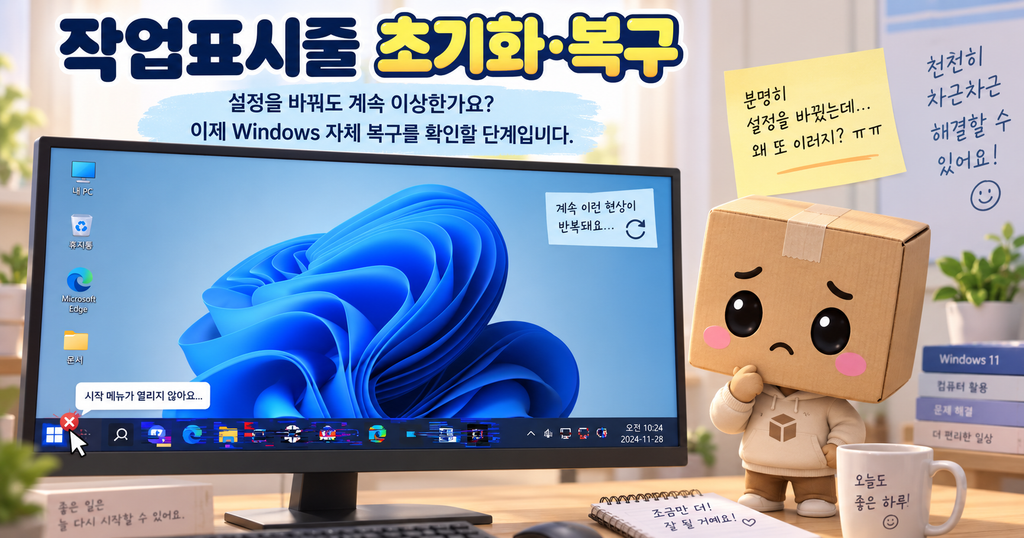
작업표시줄 자동 숨김도 껐고,
Windows 탐색기도 다시 시작했는데
계속 이상할 때가 있습니다.
예를 들어:
- 작업표시줄이 반복해서 사라짐
- 시작 버튼이 계속 먹통
- 아이콘이 나타났다 사라짐
- Windows 탐색기를 다시 시작해도 잠시 후 또 멈춤
- Windows 업데이트 뒤부터 문제가 반복됨
이 정도까지 왔다면
단순한 작업표시줄 설정 문제가 아닐 수 있습니다.
먼저 중요한 점이 있습니다.
Windows 11에는
작업표시줄만 한 번에 초기 상태로 되돌리는 공식 초기화 버튼은 없습니다.
인터넷에는
레지스트리를 지우거나
PowerShell 명령어로 작업표시줄을 강제로 초기화하는 방법도 있습니다.
하지만 컴퓨터에 익숙하지 않은 분이라면
처음부터 이런 방법을 따라 하지 않는 것이 좋습니다.
대신 Windows가 기본으로 제공하는
복구 기능부터 사용하면 됩니다.
이번 글에서는
비교적 안전한 순서대로 진행합니다.
중간에 작업표시줄이 정상으로 돌아오면
그 아래 단계는 하지 않아도 됩니다.

먼저 컴퓨터를 한 번 다시 시작하세요
앞에서 여러 설정을 바꿨다면
먼저 컴퓨터를 다시 시작합니다.
작업 중인 문서가 있다면
저장하세요.
시작 버튼이 작동한다면
평소처럼 다시 시작을 선택하면 됩니다.
시작 버튼이 안 된다면
키보드에서 아래 세 키를 누르세요.
Ctrl + Alt + Delete
화면 오른쪽 아래의
전원 모양 버튼을 누릅니다.
다시 시작을 선택하세요.
재부팅 뒤에도
같은 문제가 반복될 때만
다음 단계로 넘어갑니다.
Windows 업데이트를 먼저 확인하세요
Windows 자체 문제가
업데이트로 수정되는 경우가 있습니다.
키보드에서Windows 키 + I를 누릅니다.
다음으로 이동하세요.
Windows 업데이트 → 업데이트 확인
설치할 업데이트가 있다면
먼저 설치합니다.
업데이트가 끝나면
컴퓨터를 다시 시작하세요.
작업표시줄과 시작 버튼이
정상적으로 작동하는지 확인합니다.
여기서 해결되면
명령어 복구까지 할 필요는 없습니다.
시스템 파일이 손상됐는지 DISM으로 확인하세요
업데이트 후에도
작업표시줄이나 시작 메뉴가 계속 이상하다면
Windows 시스템 파일을 복구해볼 수 있습니다.
먼저 DISM을 사용합니다.
DISM은
Windows를 구성하는 파일을 확인하고
손상된 부분을 복구하는 기본 도구입니다.
Microsoft도
시스템 파일 복구 시
DISM을 먼저 실행한 뒤 SFC를 실행하도록 안내합니다.
화면 아래 검색창에cmd를 입력하세요.
명령 프롬프트가 나타납니다.
마우스 오른쪽 버튼을 누른 뒤관리자 권한으로 실행을 선택합니다.
사용자 계정 컨트롤 창이 나오면예를 누릅니다.
검은색 창이 열리면
아래 명령어를 그대로 입력하세요.
DISM.exe /Online /Cleanup-Image /RestoreHealth
그다음Enter 키를 누릅니다.
검사가 끝날 때까지 기다립니다.
몇 분 이상 걸릴 수 있습니다.
중간에 멈춘 것처럼 보여도
창을 바로 닫지 마세요.
완료 메시지가 나오면
다음 단계로 넘어갑니다.

DISM이 끝나면 SFC 검사를 실행하세요
같은 명령 프롬프트 창에서
이번에는 아래 명령어를 입력합니다.
sfc /scannow
Enter를 누르세요.
SFC는
Windows의 보호된 시스템 파일을 검사하고
손상된 파일이 있으면 복구하는 기능입니다.
검사가 시작되면
100%가 될 때까지 기다립니다.
Microsoft도
검사가 끝나기 전에
명령 프롬프트 창을 닫지 말라고 안내합니다.
검사가 끝나면
결과 메시지가 나타납니다.
대표적으로 다음과 같이 나올 수 있습니다.
- 손상된 파일을 찾지 못함
- 손상된 파일을 찾아 복구함
- 일부 파일을 복구하지 못함
복구했다는 메시지가 나오면
컴퓨터를 다시 시작하세요.
그다음
작업표시줄과 시작 버튼을 확인합니다.
DISM·SFC까지 해도 안 되면 Windows 자체를 복구 설치할 수 있습니다
여기까지 했는데도
작업표시줄 문제가 계속될 수 있습니다.
Windows 11에서는
Windows Update를 이용해
현재 Windows를 다시 설치하면서
시스템 파일과 구성 요소를 복구할 수 있습니다.
이 방법의 장점은
일반적인 초기화보다 부담이 적다는 점입니다.
Microsoft 안내에 따르면
이 복구 설치는:
- 개인 파일 유지
- 설치한 앱 유지
- Windows 설정 유지
상태로
현재 Windows 버전을 다시 설치할 수 있습니다.
먼저 아래 경로로 들어갑니다.
Windows 키 + I → 시스템 → 복구
Windows 업데이트를 사용하여 문제 해결과 비슷한 항목을 찾습니다.
그 안에지금 다시 설치가 보이면 선택합니다.
화면 안내에 따라 진행하세요.
설치하는 동안에는
컴퓨터를 전원에 연결해두는 것이 좋습니다.
인터넷 연결도 필요합니다.
다운로드와 설치에
시간이 꽤 걸릴 수 있습니다.
설치가 끝나면
컴퓨터를 다시 시작합니다.
그다음 작업표시줄이
정상으로 돌아왔는지 확인하세요.

‘Windows 업데이트를 사용하여 문제 해결’이 안 보일 수도 있습니다
모든 PC에서
같은 메뉴가 보이는 것은 아닙니다.
Windows 버전이나
회사·학교에서 관리하는 PC 설정에 따라
해당 항목이 없을 수 있습니다.
메뉴가 없다면
억지로 다른 인터넷 명령어를 찾아 따라 하지 마세요.
다음 단계인
시스템 복원을 확인하는 편이 좋습니다.
문제가 생기기 전 복원 지점이 있다면 시스템 복원을 사용할 수 있습니다
문제가
최근 프로그램 설치나 설정 변경 뒤부터 시작됐다면시스템 복원도 사용할 수 있습니다.
시스템 복원은
Windows 시스템 파일과 설정을
이전 상태로 되돌리는 기능입니다.
개인 사진이나 문서 같은
개인 파일을 지우는 기능은 아닙니다.
다만 복원 지점 이후에 설치한
프로그램이나 드라이버는 영향을 받을 수 있습니다.
키보드에서Windows 키 + R을 누르세요.
실행 창에
아래 글자를 입력합니다.
rstrui.exe
Enter를 누릅니다.
시스템 복원 창이 열리면
문제가 생기기 전 날짜의 복원 지점이 있는지 확인하세요.
복원 지점이 있다면
화면 안내에 따라 진행할 수 있습니다.
Microsoft도
최근 프로그램 설치나 설정 변경 뒤 문제가 생겼을 때
시스템 복원을 복구 방법으로 안내합니다.
시스템 복원 전에는 영향을 받는 프로그램을 확인하세요
복원 지점을 선택하면영향을 받는 프로그램 검색 같은 기능이 보일 수 있습니다.
가능하면 먼저 확인하세요.
시스템 복원은
개인 파일은 유지하지만
복원 지점 이후의 프로그램이나 드라이버 변경을
되돌릴 수 있습니다.
따라서
업무용 프로그램이나 중요한 프로그램이 있다면
무작정 진행하지 않는 것이 좋습니다.
회사에서 사용하는 PC라면
관리자에게 먼저 문의하세요.
‘이 PC 초기화’는 가장 마지막에 생각하세요
Windows에는이 PC 초기화 기능도 있습니다.
하지만 작업표시줄 하나가 이상하다고
처음부터 사용할 방법은 아닙니다.
초기화를 하면
Windows가 다시 설치됩니다.
개인 파일을 유지하는 옵션을 선택할 수 있지만
설치된 앱과 여러 설정은 제거될 수 있습니다.
그래서 이번 문제에서는
다음 순서를 먼저 해보는 것이 좋습니다.
- Windows 탐색기 다시 시작
- 컴퓨터 재부팅
- Windows 업데이트
- DISM
- SFC
- Windows Update를 이용한 복구 설치
- 필요하면 시스템 복원
그래도 해결되지 않을 때만
PC 초기화 같은 더 강한 복구 방법을 고려하세요.
복구나 초기화를 시작하기 전에는
중요한 파일을 백업하는 것이 좋습니다.
Microsoft도
복구 옵션을 사용하기 전에
중요한 데이터를 백업하도록 안내합니다.
작업표시줄 복구는 이 순서만 기억하세요
작업표시줄 설정을
무작정 초기화할 필요는 없습니다.
아래 순서대로 진행하세요.
- 컴퓨터를 다시 시작합니다.
- Windows 업데이트를 확인합니다.
- 관리자 권한 명령 프롬프트를 엽니다.
DISM.exe /Online /Cleanup-Image /RestoreHealth를 실행합니다.- 완료되면
sfc /scannow를 실행합니다. - 컴퓨터를 다시 시작합니다.
- 계속 문제가 있으면
시스템 → 복구를 확인합니다. - 가능하면 Windows Update를 이용한 복구 설치를 진행합니다.
- 최근 변경 뒤 문제라면 시스템 복원을 확인합니다.
- PC 초기화는 가장 마지막에 고려합니다.
가장 중요한 것은
레지스트리나 인터넷 명령어부터 건드리지 않는 것입니다.
Windows가 제공하는
공식 복구 기능부터 사용하세요.
작업표시줄 자동 숨김,
전체화면, Windows 탐색기 문제처럼
더 간단한 원인이 남아 있다면
아래 전체 해결 글에서 다시 확인할 수 있습니다.