갤럭시 휴대폰 컴퓨터 연결했는데 사진 안보임|충전만 될 때 USB 파일 전송 설정 방법
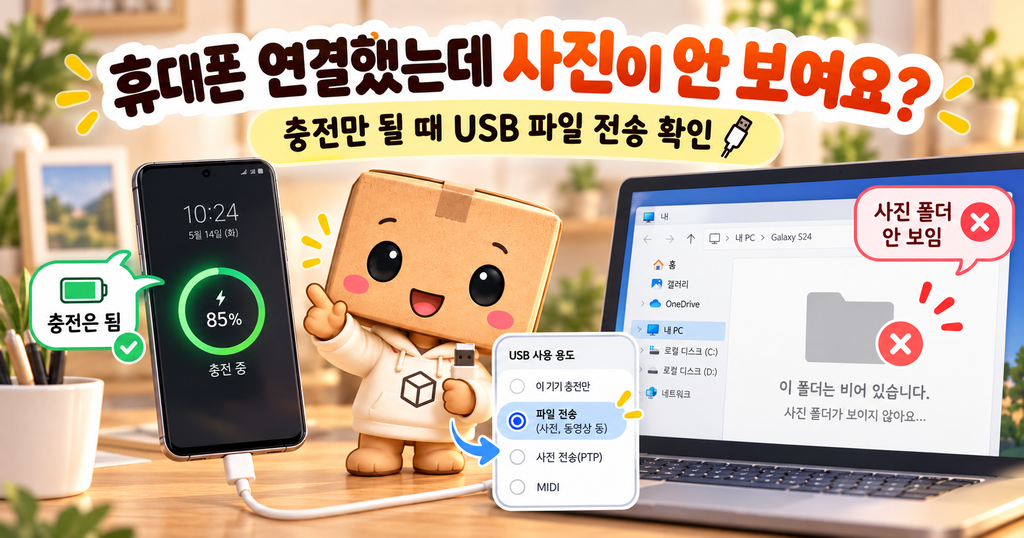
갤럭시 휴대폰을 USB로 컴퓨터에 연결했는데 충전만 되고 사진이 보이지 않는다면, 사진이 사라졌다고 바로 생각할 필요는 없습니다.
가장 먼저 휴대폰 잠금 해제 → USB 파일 전송 모드 확인 → 데이터 전송이 되는 케이블 확인 순서로 점검해 보세요.
특히 One UI 8.0부터는 기본 USB 연결 방식이 충전만 하기로 설정될 수 있습니다. 이 경우 충전은 정상적으로 되지만 컴퓨터에서 사진이나 내부 저장공간이 보이지 않을 수 있습니다.
사진이 안 보인다고 휴대폰 초기화, 포맷, 드라이버 삭제부터 하지 마세요.

먼저 어떤 상태인지 구분하세요
같은 “사진이 안 보인다”는 증상이라도 원인이 조금씩 다릅니다.
먼저 현재 상태가 아래 중 어디에 해당하는지 확인하세요.
- 휴대폰은 충전되지만
내 PC에 휴대폰 자체가 보이지 않음 - 휴대폰 이름은 보이지만 내부 저장공간이 비어 있거나 폴더가 안 보임
- 대부분 사진은 보이는데 일부 사진이나 동영상만 보이지 않음
첫 번째와 두 번째는 USB 연결 방식이나 케이블 문제일 가능성이 큽니다.
세 번째는 사진이 다른 폴더에 저장됐거나, 클라우드에만 저장되어 있는 경우도 있으므로 뒤쪽의 저장 위치 확인 단계까지 보세요.
휴대폰 화면 잠금을 먼저 풀어주세요
갤럭시가 잠겨 있으면 컴퓨터가 휴대폰 안의 파일에 접근하지 못할 수 있습니다.
USB(휴대폰과 컴퓨터를 연결하는 케이블·단자)를 연결한 상태에서 휴대폰 화면을 켜고, 비밀번호·PIN·패턴·지문 등으로 잠금을 해제하세요.
연결 직후 휴대전화 데이터에 접근하도록 허용하시겠습니까?와 비슷한 안내가 나타난다면 허용을 선택합니다.
정상이라면 잠금이 풀린 뒤 컴퓨터가 휴대폰 저장공간을 읽을 수 있어야 합니다.
잠금을 풀었는데도 그대로라면 다음 단계에서 USB 연결 방식을 확인하세요.
USB 연결을 파일 전송으로 바꾸세요
갤럭시가 충전만 되고 사진이 안 보일 때 가장 먼저 확인할 설정입니다.
삼성 공식 안내에 따르면 One UI 8.0부터는 기본 USB 연결 방식이 Charging phone only, 즉 충전만 하는 방식으로 설정될 수 있습니다.
다음 순서로 확인하세요.
- 휴대폰 화면 위쪽에서 아래로 내려 알림창을 엽니다.
USB로 연결됨,USB 충전,이 기기를 USB로 충전과 비슷한 알림을 누릅니다.- USB 사용 용도에서
파일 전송또는파일 전송/Android Auto를 선택합니다. - 휴대폰 잠금이 풀린 상태에서 컴퓨터의 파일 탐색기를 다시 확인합니다.
기종이나 One UI 버전에 따라 메뉴 이름은 조금 다를 수 있습니다.
파일 전송, 파일 전송/Android Auto, 파일 전송(MTP)처럼 표시될 수 있으므로 파일을 전송하는 항목을 선택하면 됩니다.

정상이라면 USB 알림에 파일 전송 방식이 표시되고, 잠시 뒤 Windows에서 휴대폰 저장공간을 확인할 수 있습니다.
그래도 휴대폰이 보이지 않는다면 케이블과 USB 포트를 확인하세요.
충전된다고 해서 케이블이 정상인 것은 아닙니다
USB 케이블은 모두 같은 기능을 하는 것이 아닙니다.
어떤 케이블은 충전만 되고, 사진이나 문서를 주고받는 데이터 전송 기능은 지원하지 않을 수 있습니다.
Microsoft도 모든 USB 케이블이 파일 전송을 지원하는 것은 아니라고 안내합니다.
먼저 새 케이블을 구매하지 말고, 집에 있는 다른 케이블 중 데이터 전송이 되는 것으로 확인된 케이블이 있다면 바꿔서 테스트해 보세요.
컴퓨터의 다른 USB 포트에 연결해 보는 것도 좋습니다.
가능하면 USB 허브보다는 컴퓨터 본체의 USB 포트에 직접 연결해 확인하세요.
다른 케이블이나 다른 USB 포트에서는 정상적으로 휴대폰이 보인다면 기존 케이블이나 포트 문제로 범위를 좁힐 수 있습니다.
파일 탐색기에서 DCIM 폴더를 확인하세요
휴대폰이 정상적으로 연결되면 Windows의 파일 탐색기에서 사진을 확인할 수 있습니다.
파일 탐색기(폴더를 보는 Windows 프로그램)는 Windows 키 + E를 누르면 바로 열 수 있습니다.
다음 순서로 들어가 보세요.
내 PC → 갤럭시 휴대폰 → 내부 저장공간 → DCIM → Camera
DCIM은 카메라로 찍은 사진과 동영상이 주로 저장되는 대표적인 폴더입니다.
기종이나 저장 방식에 따라 휴대폰 이름이나 내부 저장공간 표시가 조금 다를 수 있습니다.

사진 일부만 보이지 않는다면 다른 폴더도 확인하세요
카메라로 직접 찍은 사진은 보통 DCIM → Camera에 있지만 모든 이미지가 이곳에 저장되는 것은 아닙니다.
화면 캡처 사진은 Pictures → Screenshots 또는 비슷한 폴더에 저장될 수 있습니다.
인터넷이나 메신저에서 내려받은 파일은 Download 폴더에 있을 수 있습니다.
앱에서 저장한 사진도 앱 종류에 따라 별도 폴더에 저장될 수 있습니다.
따라서 일부 사진만 안 보인다면 DCIM만 확인하지 말고 Pictures, Download 등의 폴더도 함께 살펴보세요.
또한 Google 포토나 OneDrive 같은 클라우드 서비스에만 저장된 사진은 휴대폰 내부 저장공간에 실제 파일이 없을 수도 있습니다.
이 경우 PC에서 해당 클라우드 서비스에 접속해 사진을 확인해야 합니다.
휴대폰 이름은 보이는데 폴더가 비어 있다면
내 PC에 휴대폰 이름은 보이는데 내부 저장공간이 비어 있다면 먼저 휴대폰 화면이 잠겨 있지 않은지 다시 확인하세요.
삼성 공식 안내에서도 휴대폰이 잠겨 있거나 데이터 접근을 허용하지 않은 경우 PC에서 폴더를 볼 수 없다고 설명합니다.
그다음 USB 사용 용도가 파일 전송인지 다시 확인합니다.
연결 승인창이 나타났는데 허용 안 함을 눌렀다면 USB를 한 번 분리했다가 다시 연결한 뒤 승인창을 확인하세요.
그래도 폴더가 비어 있다면 휴대폰과 컴퓨터를 정상적으로 재시작한 후 다시 연결해 보는 것이 좋습니다.
이 단계에서도 개발자 옵션이나 USB 디버깅을 먼저 켤 필요는 없습니다.
내 PC에 휴대폰 자체가 안 보인다면
내 PC에 휴대폰 이름 자체가 나타나지 않는다면 파일 폴더 문제가 아니라 연결 문제부터 확인해야 합니다.
다음 순서로 확인하세요.
- 휴대폰 잠금을 해제합니다.
- USB 연결을
파일 전송으로 바꿉니다. - 다른 USB 포트에 연결합니다.
- 다른 데이터 전송용 USB 케이블로 확인합니다.
- 휴대폰과 컴퓨터를 한 번 재시작합니다.
이 과정을 모두 해도 휴대폰이 전혀 나타나지 않을 때만 제조사 공식 USB 드라이버나 지원 문서를 추가로 확인하는 것이 좋습니다.
처음부터 장치 관리자에서 드라이버를 삭제하거나 Windows를 초기화할 필요는 없습니다.
사진은 이동보다 먼저 복사하세요
사진이 보이기 시작하면 바로 잘라내기나 이동부터 하지 않는 것이 안전합니다.
먼저 필요한 사진을 선택하고 복사한 뒤 PC의 원하는 폴더에 붙여넣기하세요.
복사가 끝났다면 PC에 저장한 사진 몇 장과 동영상을 직접 열어 정상적으로 재생되는지 확인합니다.
파일이 제대로 열리는 것을 확인한 뒤에만 휴대폰의 원본 사진을 정리할지 결정하세요.
이렇게 하면 복사 중 연결이 끊기거나 오류가 발생했을 때 원본을 잃을 위험을 줄일 수 있습니다.
마지막으로 정상 연결됐는지 확인하세요
문제가 해결됐는지 다음 항목을 확인하면 됩니다.
내 PC에 갤럭시 휴대폰 이름이 보임- 휴대폰의 내부 저장공간을 열 수 있음
DCIM → Camera폴더 안의 사진과 동영상이 보임- 필요한 사진을 PC로 복사할 수 있음
- PC에 복사한 사진과 동영상이 실제로 정상적으로 열림
여기까지 모두 된다면 USB 파일 전송 연결은 정상입니다.
정리하면 잠금 해제 → USB 파일 전송 선택 → 데이터 케이블 확인 → 파일 탐색기에서 DCIM 확인 → 복사 후 파일 열기 순서로 점검하면 됩니다.
사진이 안 보인다고 바로 휴대폰 고장이나 사진 삭제로 판단하지 말고, 먼저 USB 연결 방식부터 확인해 보세요.
참고 문서 및 공식 출처
Samsung – Change the USB connection mode on your Galaxy phone or tablet
https://www.samsung.com/us/support/answer/ANS10013049/
Samsung – What to do if your Samsung Galaxy phone folder does not appear on PC connection
https://www.samsung.com/sg/support/mobile-devices/what-to-do-if-your-samsung-galaxy-phone-folder-does-not-appear-on-pc-connection/
Microsoft Support – Import photos and videos from phone to PC
https://support.microsoft.com/en-us/windows/apps/photos/import-photos-and-videos-from-phone-to-pc